接上文 安装 Obsidian。
摘要
在我们简单使用了 Obsidian 之后,不难免对默认的东西感到讨厌。本文讲解了 Obsidian 自带的设置,可以简单的进行个性化。深度个性化需要使用主题和插件,不属于本文内容。
首先,在左下角找到齿轮图标并点击,来到设置页面。

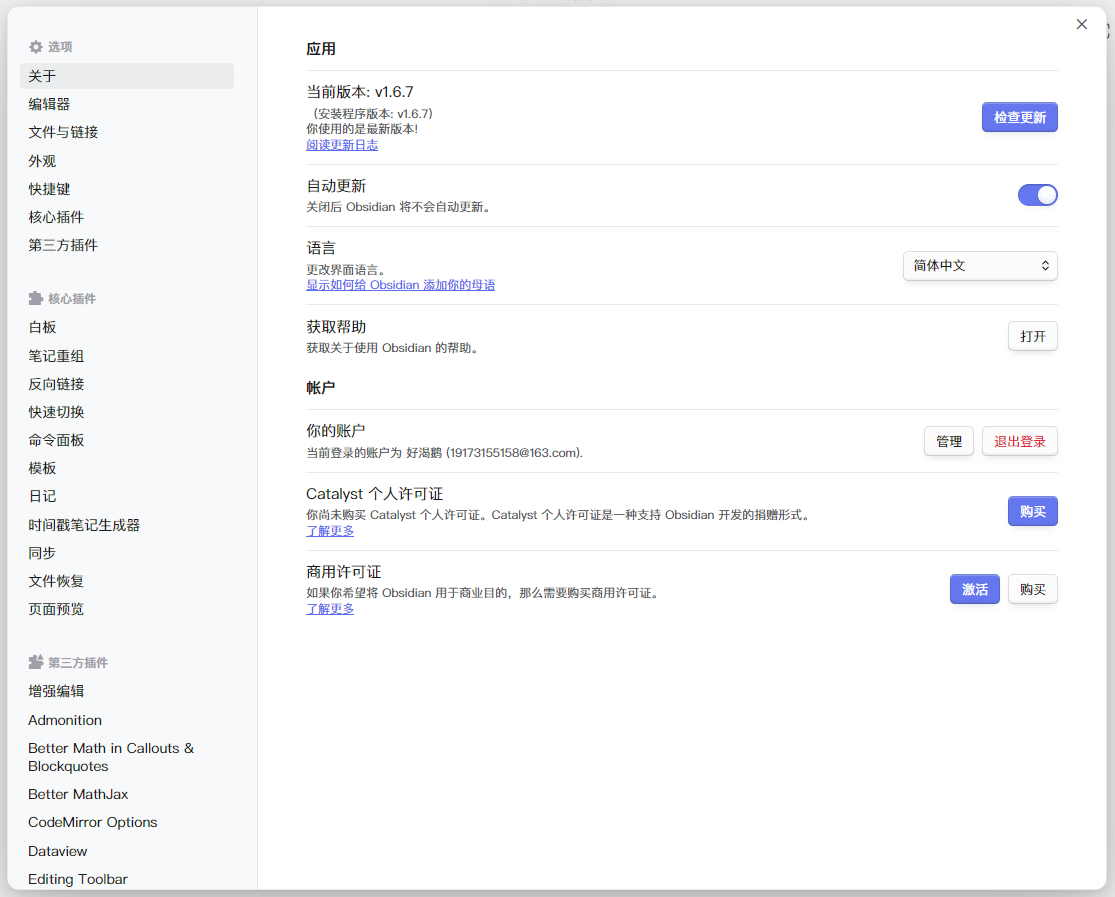
关于
图片同上。
关于里面主要展示了 Obsidian 的信息。最上面可以检查更新,最新的版本可能会带来更多新的内容。可以酌情开启自动更新。
下面是界面语言。由于我们已经在欢迎页面更改了语言,这里就不用再次更改了。
接下来是获取帮助,点击之后可以来到官方最新的帮助文档页面,会无微不至地告诉你如何使用 Obsidian。
最后是账户的内容,可以在这里进行登陆或登出。个人许可证可以不购买,买了就是支持 Obsidian 的开发。商用许可证因为我们是个人使用,因此不用买。
编辑器
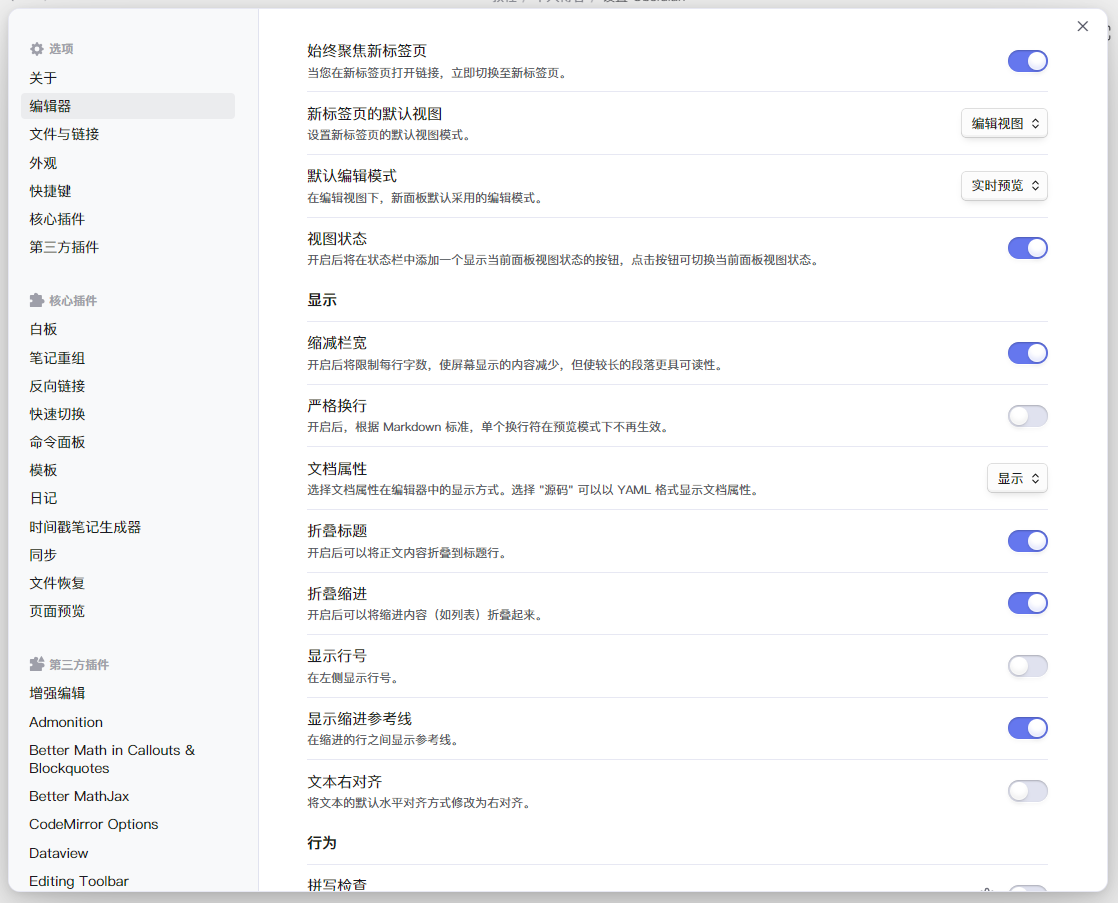
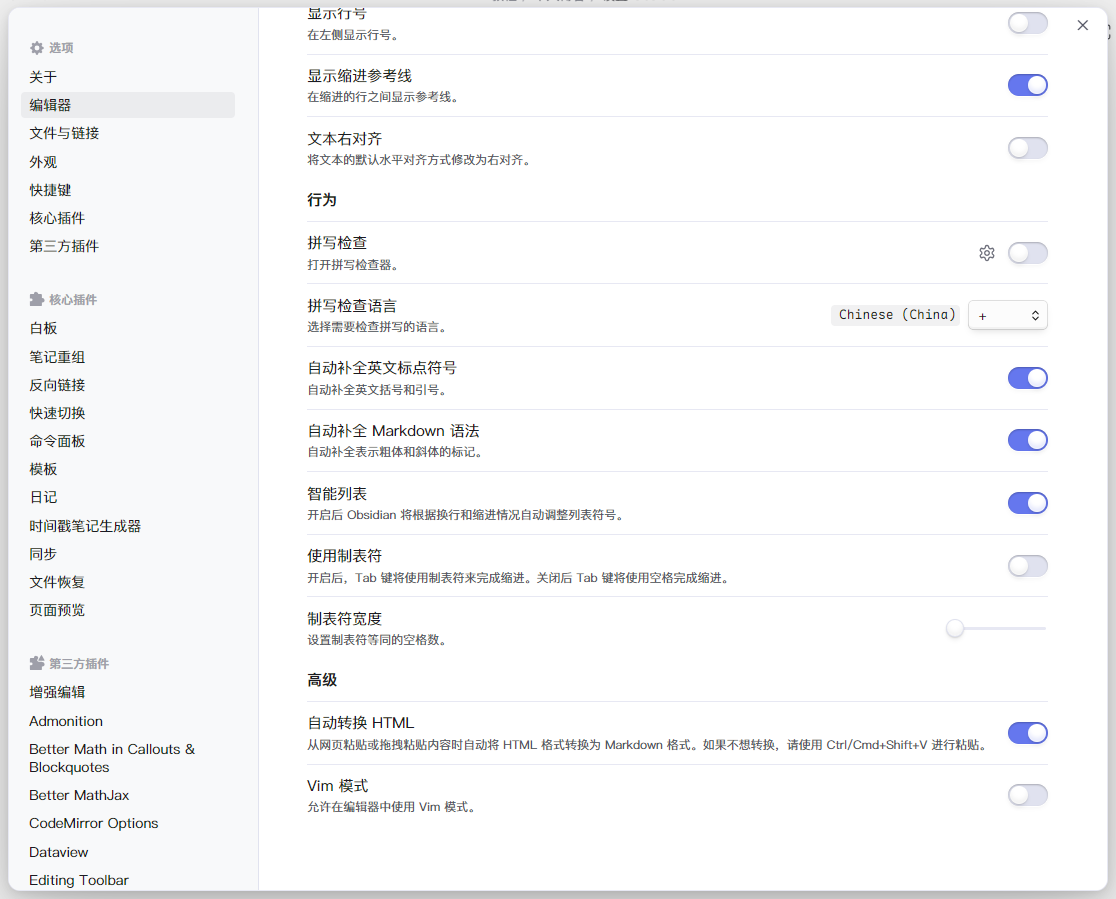
内容较多,说明写得很清楚了,在此只做建议设置。
首先默认编辑模式一定要开启实时预览。虽然 Obsidian 的实时预览模式不流畅,Bug 也比较多,但是总体上还是要比源代码模式要好用得多。
然后是强烈建议开启缩减栏宽,这样每一行的文本都比较短,看起来好看些。
接着是建议开启自动补全英文标点、Markdown 语法和智能列表,这样子可以更快地打出内容。
最后是尽量不要开启使用制表符替换空格,用空格替换制表符,因为制表符的长度是不定的,使用空格可以在不同的编辑器上都获得良好的体验。
文件与链接
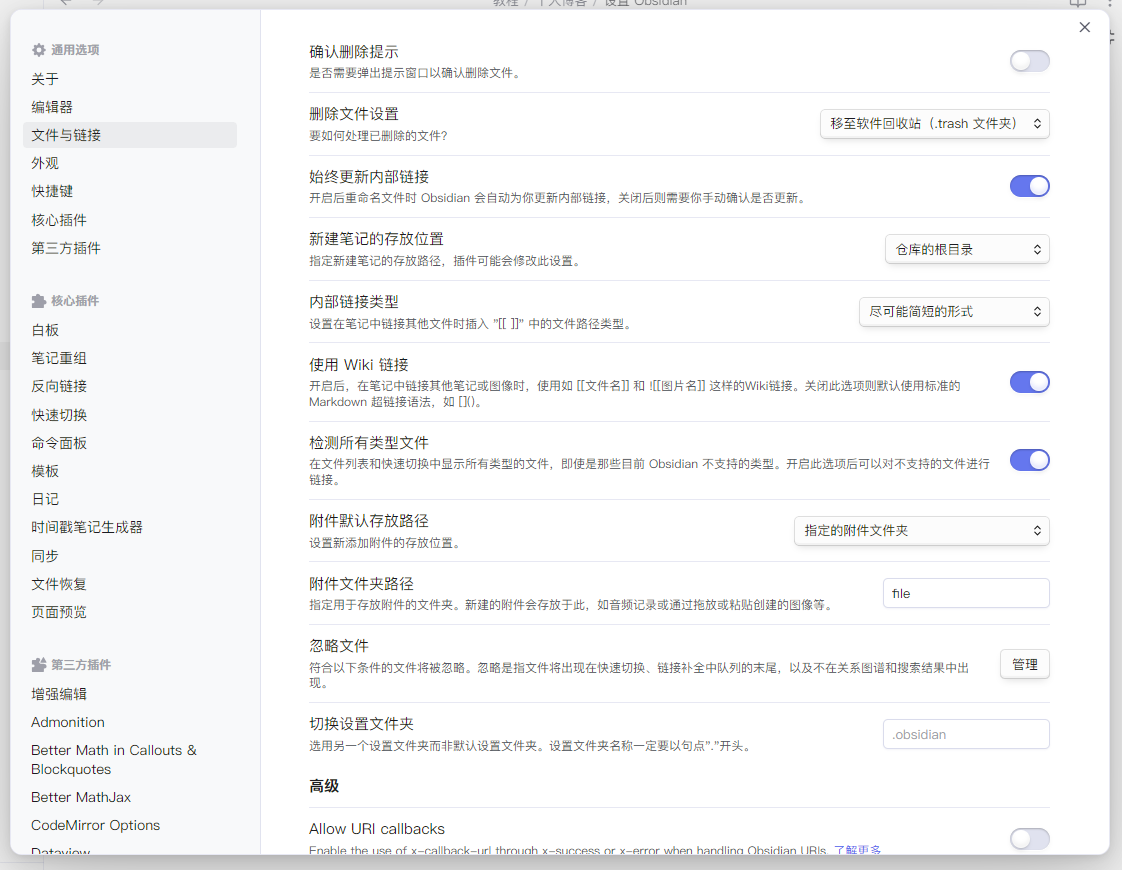
大部分保持默认就好,以下的可以改改:
删除文件改成移动到系统回收站或者软件回收站,这样子不小心误删除了文件还可以反悔。如果开了这个,确认删除的提示就可以不要了,直接关掉。
其次是内部链接类型选择使用尽可能简短的形式,这样子不管如何都是最短的,有助于减小文件体积和提高源代码可读性。
接着是建议设置一个专门存放附件的文件夹(我这里命令为 file),这样子需要在文章中插入图片的时候就不用先将图片保存在一个专门的文件夹下,然后再引用,直接复制图片了之后再编辑器内粘贴即可。
外观
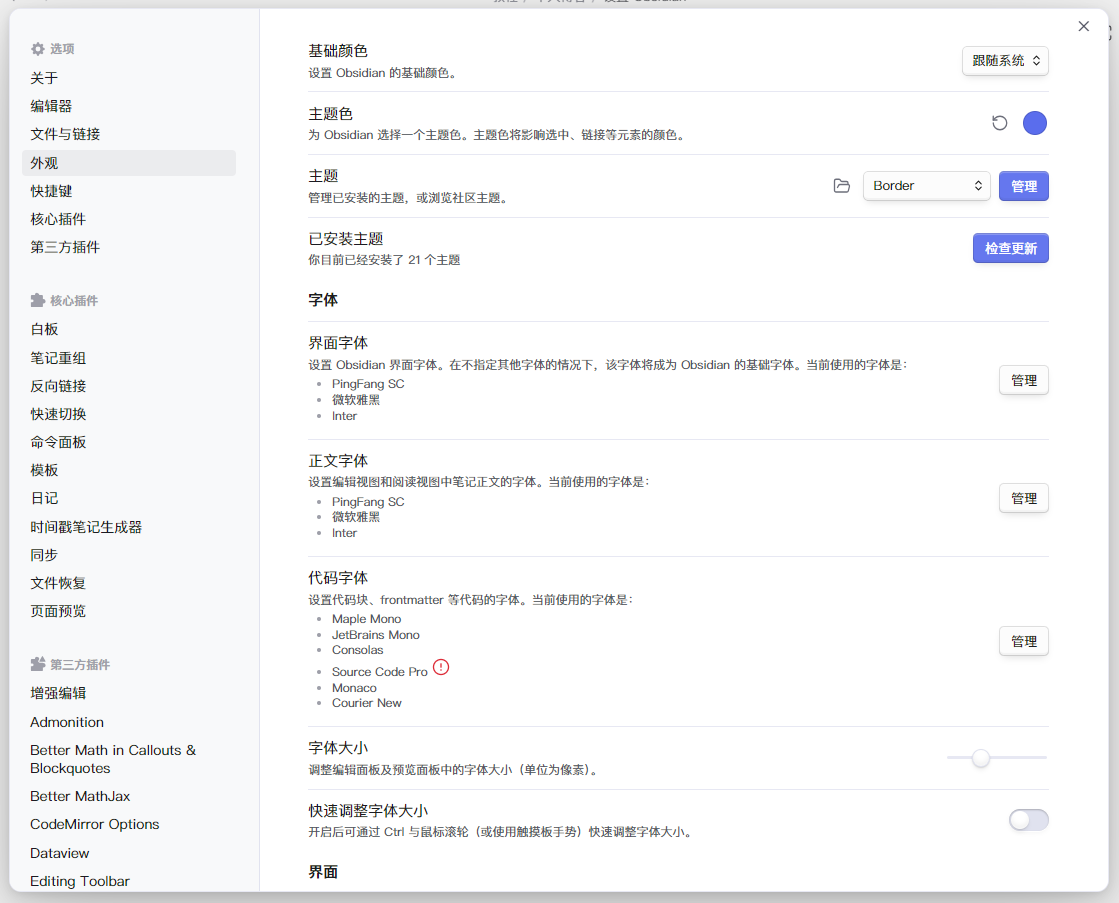
这个萝卜白菜,各有所爱,每个人都有自己喜欢的主题,大家选择自己喜欢的即可。我使用的主题是 Border,个人觉得简洁美观。
核心插件
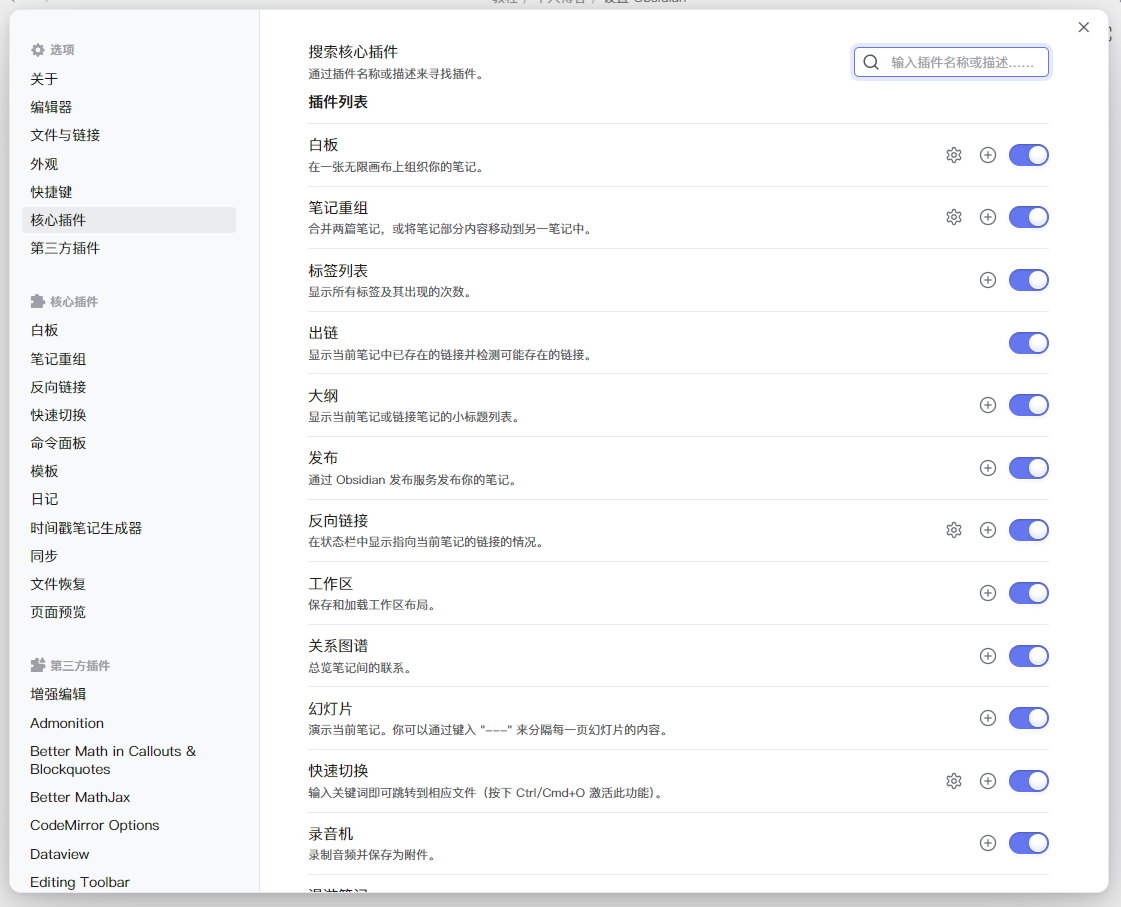
这里可以管理一些 Obsidian 自带的插件(核心插件)的开启或关闭。
第三方插件
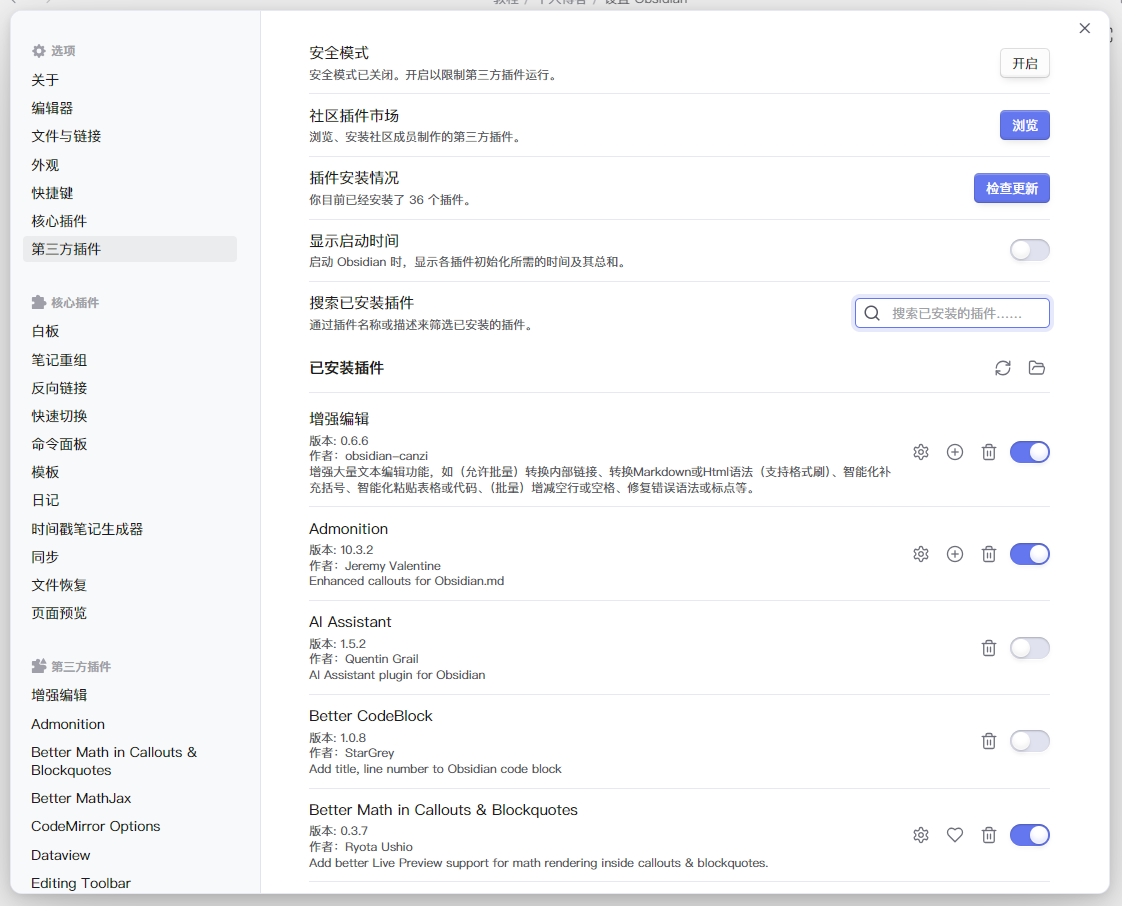
很多时候,自带的核心插件不能满足我们的要求,此时就可以使用由社区开发的第三方插件了。这个地方可以安装并设置第三方插件,但是由于安装插件是直接从 Github 上获取的,因此需要 Github 加速,或者安装另一个 Obsidian 插件 PKMer(这个插件可以从它自己的服务器获取插件)。